|
Nová faktúra
To je voľba na pridanie (zaevidovanie) novej faktúry. Ako položky faktúry uvádzame jednotlivé položky z dodávateľskej faktúry. Texty špecifikujúce druh dodávky nemusia byť v "Číselníku druhov tržieb" ( ako je to vo vyšlých faktúrach ). Po špecifikácií dodávky určujeme fakturovanú
cenu bez DPH, skupinu DPH a prepojenie do peňažného denníka. DPH sa neurčuje, ak nie sme platcami DPH ( je to nastavené v hlavnej konfigurácii ) alebo dodávateľ nie je platcom DPH ( je to uvedené v číselníku ADRESÁR ). Ak zapíšeme ako druh dodávky "tovar" alebo "materiál", tak môžeme prijímať na príslušný sklad.
Postup zapísania faktúry je takýto : Po potvrdení voľby sa pred nami objaví formulár faktúry, ktorý budeme vypĺňať. V tomto formulári sú už vopred zapísané niektoré údaje o našej firme, ktoré sú nastavené vo všeobecnej konfigurácii. Sú to názov, adresa firmy, IČO a primárna banka. Tvar formuláru je nasledovný :
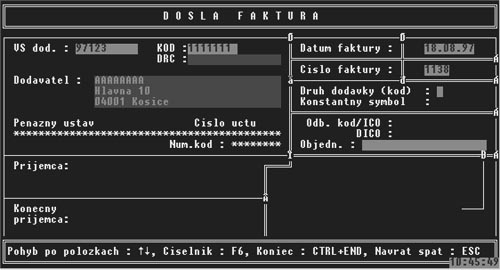
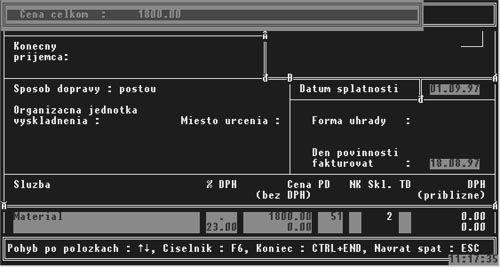
Najprv zadáme variabilný symbol a kód - IČO dodávateľa. Potom dátum faktúry a poradové číslo, pričom program sám ponúka o jedno väčšie ako posledná faktúra. Toto číslo môžeme prepísať, ale program nepripustí, aby boli dve faktúry s rovnakým číslom. Ďalej nasleduje položka "Druh dodávky (kód)". Ak ide o komisionálny príjem, napíšeme "K", inak necháme prázdne. Potom nasleduje zadanie čísla objednávky, dátumu splatnosti a dňa povinnosti fakturovať.
Na záver sa dostávame k samotnému predmetu faktúry, teda určujeme druh služby (práce), ktoré nám fakturujú. Do kolónky vpíšeme názov služby, daňovú skupinu a sumu za túto službu, bez DPH. Ešte zadáme číslo pohybu v peňažnom denníku ( určuje do ktorých stĺpcov sa zapíše úhrada práve zadanej služby - viď kapitola
"Rozpis operácie v PD" časť "Účtovníctvo" ) a číslo nákladu, ak ho sledujeme ( napr. pri sledovaní nákladov podľa stredísk sa dajú takto označené zápisy "vytiahnuť" z peňažného denníka - viď kapitolu
"Číselník nákladov" v časti "Číselníky" ). Program sám vypočíta
predbežnú hodnotu DPH. Zadaná cena sa priebežne zobrazuje v okienku v hornej časti obrazovky.
Ak na miesto písania dodaných služieb napíšeme "tovar" alebo "materiál", program sa nás opýta, či chceme prijímať na sklad a ponúkne nám na výber z existujúcich tovarových, resp. materiálových skladov. Po výbere skladu, kam budeme prijímať, sa na obrazovke zobrazí zoznam výrobkov a po výbere dodaného výrobku určíme jeho nákupnú cenu, počet kusov, a ak to máme nastavené v konfigurácii modulu sklad, tak aj predajnú cenu. Program priebežne zobrazuje sumu predaného tovaru v ľavom hornom rohu obrazovky. Po určení dodaného sortimentu ukončíme zadávanie stlačením klávesy F7.
Vrátime sa späť do formuláru faktúry a hore popísaný postup zopakujeme pre ďalšie položky uvedené na došlej faktúre.
Na záver, ak sme platcami DPH a došlá faktúra je daňovým dokladom, uvedieme do položky "Služba" text "DPH" a program automaticky určí, aká hodnota DPH sa zaeviduje na základe určených základov zdaniteľného plnenia. Túto hodnotu nemôžete meniť. Presnosť výpočtu DPH (počet desatinných miest ) sa nastavuje v hlavnej konfigurácií ( viď kapitola
"Hlavná konfigurácia" v časti "Prezeranie zostáv a iné" ).
Na záver však môžeme zistiť, že v hornej časti obrazovky, kde sa zobrazuje priebežná hodnota faktúry, je iná celková hodnota, ako je uvedené na došlej faktúre ( najčastejšie ide o pár halierov ). Vyriešime to tak, že do ďalšej voľnej položky vo formulári faktúry zapíšeme text hovoriaci o charaktere položky ( napr. "Cenové vyrovnanie" ) a pre nulovú daňovú skupinu zadáme čiastku, ktorá dorovná naše zadanie na hodnotu uvedenú v došlej faktúre.
Ukončenie zadávania novej došlej faktúry vykonáme stlačením CTRL+End.
|