|
Výpis databanky na tlačiareň
Výpisy na tlačiareň môžeme uskutočňovať, buď v priebehu programu (napr. po
vystavení faktúry alebo pri kontrolách apod.), alebo je možnosť výpisu
obsiahnutá priamo v základnom menu Práca s databankou, alebo si zostavu na
výpis vyberieme voľbou Prezeranie zostáv.
Tlač zostavy - stlačením kombinácie kláves CTRL+T sa vytvorená zostava vytlačí na tlačiareň.
Ak je tlačiareň pripravená, tak nám program najprv ponúkne na výber, aký rozsah strán z tejto zostavy chceme vytlačiť. Implicitne je nastavený rozsah od prvej po poslednú stranu. Po potvrdení rozsahu prebieha už samotná tlač, ak je tlačiareň pripojená.
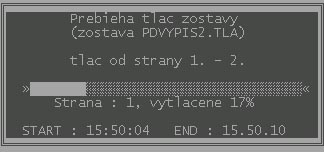
Priebeh tlače môžeme sledovať v okne :
Sú v ňom údaje o tlačenej zostave a množstvo už vytlačených údajov udané v percentách aj vo forme prúžkového grafu. Navyše je v poslednom riadku uvedený čas začiatku tlače a predpokladaný čas ukončenia tlače (podľa systémových hodín počítača). Ak je zostava dlhá a vyznačený čas je dlhý, môžeme si za ten čas robiť inú prácu.
Vymazanie zostavy - stlačením kombinácie kláves CTRL+Z môžeme vymazať zostavu, ktorú už nepotrebujeme, aby nám nezaberala miesto na disku.
Ukončenie prezerania - ak sme už skončili prácu s touto zostavou, tak späť sa vrátime stlačením kombinácie kláves
CTRL+W. Po uzavretí okna, ak sme boli uprostred nejakej inej činnosti, sa dostaneme na ďalšiu činnosť (napr. pri vystavovaní faktúry). Ak sme sa do okna dostali cez voľbu
Prezeranie zostáv, tak po ukončení sa vrátime späť na to miesto, odkiaľ sme prezeranie vyvolali.
K výberu tlačiarne je potrebné poznamenať asi toľko, že je výhodnejšie používať širokú tlačiareň - formát A3, pretože na nej je lepšie vidno údaje, ak sú vedľa seba vo viacerých stĺpcoch. Ďalej je výhodnejšie pri rozsiahlejších zostavách použiť perforovaný tabelačný papier, lebo ten si berie tlačiareň sama. Je dobré, ak tlačiareň má možnosť písania úzkym písmom tzv. "condensed" mód . Tieto odporúčania však nie sú záväzné a podľa našich skúseností je možné tlačiť zostavy prakticky na všetkých druhoch tlačiarní. |